Die Dienste von Google sind sehr weit verbreitet. Egal ob Kontaktdaten auf dem Smartphone, Dateien in Drive, Musik auf Youtube, Dokumente auf GoogleDocs oder E-Mails über GMail. Fast jeder und jede Deutsche:r hat irgendein Googleprodukt bereits einmal genutzt. Doch was ist, wenn ich die Daten beispielsweise ohne Google weiter nutzenmöchte?
Der Suchmaschinenanbieter hat einen Marktanteil von über 90% im Kerngeschäft. Doch Google ist bei Weitem nicht nur eine Suchmaschine. Die dahinterstehende Firma Alphabet Inc. bietet auch viele andere Produkte an. Die bekanntesten sind wohl GoogleDrive (eine Cloudlösung), GoogleMail (für E-Mails), Youtube und Youtube Music (vormals Googlemusic, zum Teilen und Streamen von Videos und Musik), Google Photos, aber auch eine Entwickler:innenplattform, Straßenkarten, einen Appstore und vieles mehr.
Hier können digitale Daten entstehen, die man ggf. noch mit anderen Tools, z. B. offline, weiterverwenden möchte. Auch für das Archivieren ist es manchmal sinnvoll, Daten so von Google strukturiert zu erhalten - etwa wenn man seine in Google Docs geschriebenen Dokumente oder die Musiksammlung aus Youtube Music ablegen möchte.
Doch wie kann man Daten wie Fotos, Videos, Dateien oder Nutzungsdaten eigentlich exportieren? Hier eine Anleitung in wenigen Schritten:
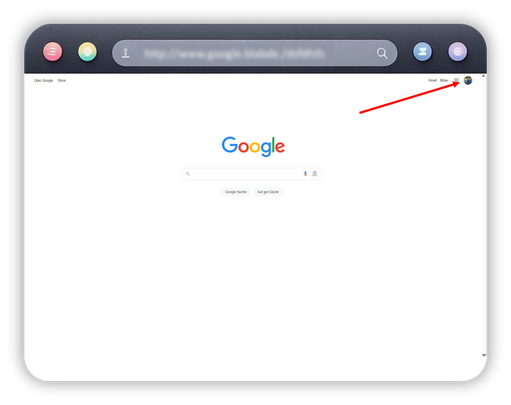
1.Gehen Sie auf www.google.de und melden Sie sich mit Ihrem Googleaccount an, und wählen Sie im Anschluss ihr kleines Avatarbild auf der Googleseite oben rechts.
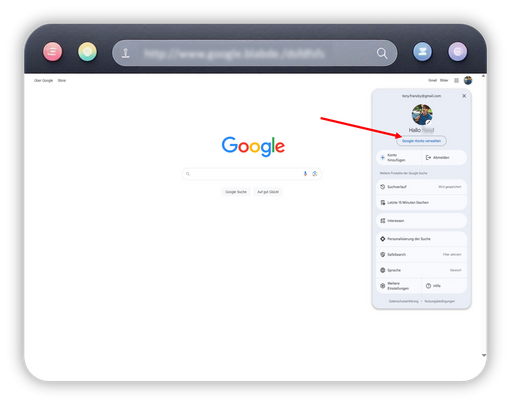
2. Wählen Sie im sich öffnenden Fenster den Punkt "Google-Konto verwalten"
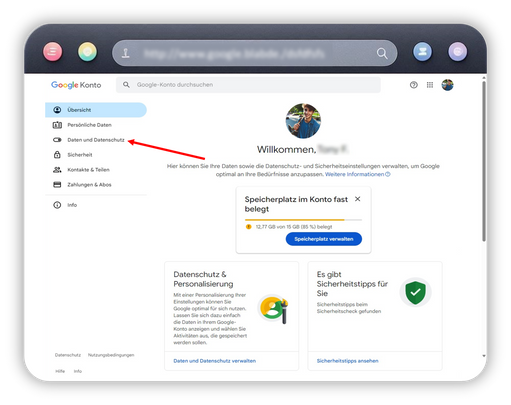
3. Sie sind nun auf der Einstellungsseite Ihres Googlekontos. Dort wählen Sie den Menüpunkt "Daten und Datenschutz"
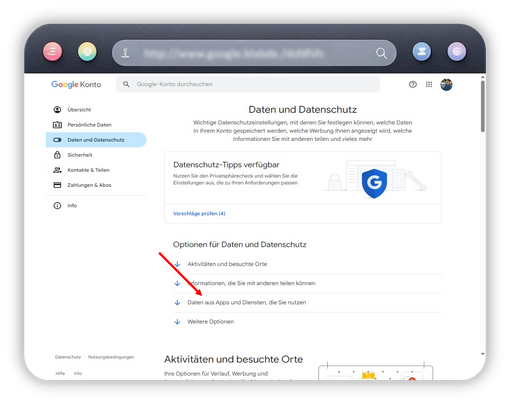
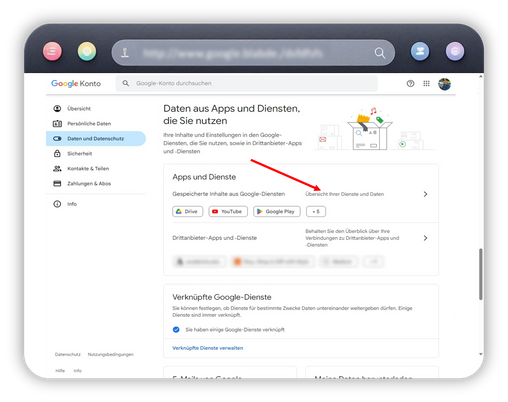
4. Wählen Sie im Anschluss "Daten aus Apps und Diensten, die Sie nutzen"
5. Die Seite springt nun nach unten und Sie sehen eine Auswahl von Apps, Diensten und Drittanbieterangeboten, die Sie nutzen. Klicken Sie auf den Link "Übersicht Ihrer Dienste und Daten"
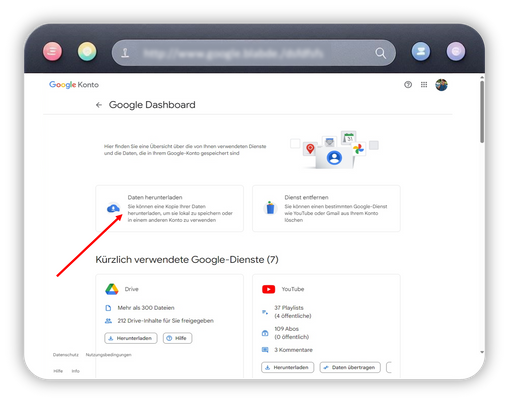
6. Im aufgehenden Dashboard können Sie zum Beispiel nicht mehr benutzte Dienste entfernen und haben einen Überblick über Ihre zuletzt benutzten Google-Dienste. Wenn Sie Daten herunterladen möchten, klicken Sie auf "Dateien herunterladen"
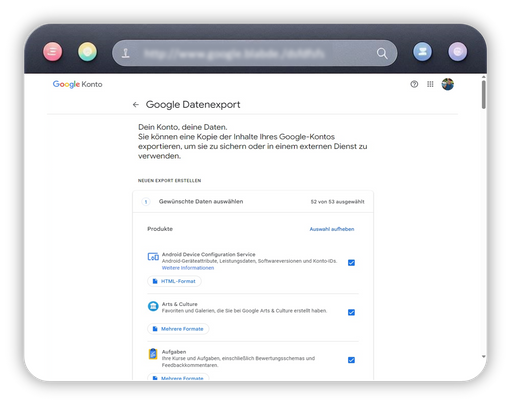
7. In diesem Fenster haben Sie einen Überblick über alle Daten, die Google von Ihnen besitzt. Sie können nun verschiedene Sachen wählen, die Sie gerne exportieren möchten. Bedenken Sie aber, dass gerade Exporte von Musik, Videos oder dem gesamten Drive sehr große Datenmengen sein können und Sie daher diese Dienste, wenn gewünscht, separat in mehreren Schritten exportieren.
8. Wenn Sie nun alle Daten, die Sie möchten, mit einem Häkchen ausgewählt haben, klicken Sie auf "Nächster Schritt"
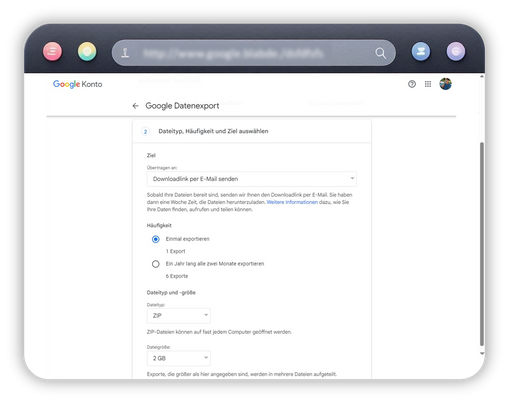
9. Im nächsten Fenster werden Sie gefragt, wie Sie diese Daten exportieren möchten, welcher Zeitraum exportiert werden soll, und wie Sie diese erhalten wollen. Die Daten werden Ihnen in der Regel als ZIP Datei angeboten. Dies ist eine komprimierte Containerdatei. Wenn die Datengröße einen bestimmten Wert übersteigt (z. B. 2 GB) können Sie hier auswählen, dass die Dateien aufgeteilt werden.
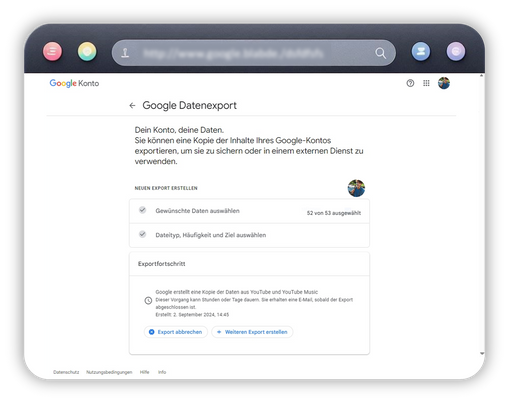
10. Wenn Sie Ihre Einstellungen getroffen haben, bestätigen Sie dies. Der Export wird nun gestartet.
11. Nach einiger Zeit erhalten Sie eine E-Mail über Ihr Googlemailkonto, dass der Export abgeschlossen ist. Darin enthalten sind auch die Downloadlinks für Ihre gewünschten Dienste. Die Daten können Sie nun herunterladen und ggf. entpacken und für Ihre Zwecke weiterverwenden. Viel Erfolg beim Probieren!